
21-07-2021

Телефони давно вже розширили свій функціонал. Сьогодні пересічний користувач смартфона хоче від свого девайсу набагато більше, ніж можливість телефонувати на номери різних операторів чи навіть за кордон, і проблема, з якою він найчастіше стикається – це, без сумнівів, нестача пам’яті на пристрої. Ця проблема постає особливо різко для шукачів бюджетної електроніки, та, навіть якщо придбати телефон із найбільшою ємністю вбудованої пам’яті, колись вона таки закінчиться. Доведеться послуговуватися хмарними сховищами, реєструватися в окремих програмах, плутатися у файлах, які розміщені в декількох місцях. Сама лише думка про таку ситуацію змусить скривитися людину, яка звикла до бездоганної роботи техніки, чи просто бажає спокійного життя й швидкого доступу до власних файлів… І хоча через таке справді доводиться проходити багатьом, для користувачів Android вихід є.
Використовувати microSD-карту – рішення не ідеальне, але не ідеальне ніщо в цьому світі. Можливість вставити в смартфон карту для розширення пам’яті вважають однією з переваг Android над iOS, і багато прошарених користувачів давно вже послуговуються цим лайфхаком. В Sigma mobile ми також завжди вказуємо, що на наші пристрої можна встановлювати microSD-карту, знаючи про потреби наших клієнтів. Однак сьогодні ми хочемо розповісти, як зробити користування картою пам’яті ще зручнішим. Пропонуємо вам дізнатися, як перетворити microSD-карту на своє внутрішнє сховище.
Що таке внутрішнє сховище?
Внутрішнє або ж накопичувальне сховище – це основний обсяг пам’яті на вашому девайсі, де зберігаються всі фото й відео, музика, документи та інші файли. За допомогою функції адаптивного сховища (англ. Adoptable Storage) цю внутрішню пам’ять можна розширити microSD-картою. Ця функція форматує зовнішній носій даних як постійне внутрішнє сховище, тобто ви зможете використовувати карту пам’яті для зберігання всіх ваших файлів та встановлення додатків. Це допоможе вирішити проблему нестачі місця на вашому смартфоні, щоб ви й далі могли продовжувати завантажувати потрібні додатки й насолоджуватися користуванням пристроєм. Також форматування SD-карти як основного сховища зробить синхронізацію вашого девайсу з зовнішнім носієм пам’яті набагато легшою, адже за замовчуванням операційна система продовжує завантажувати більшість файлів і додатків у вбудовану пам’ять телефона.
Звичайно ж, у використання карти пам’яті як накопичувального сховища є свої особливості. Пропонуємо вам ознайомитися з ними й обдумано зважити всі за та проти, перш ніж переходити до встановлення карти 🙂
Особливості використання microSD-карти
- Зауважте, що навіть після встановлення microSD-карти та активації адаптивного сховища, карта пам’яті не зливається зі внутрішнім сховищем телефона якимось магічним способом. Вона лише допомагає “відростити” додаткову ємність пам’яті для вашої зручності. Крім того, ця функція може різнитися залежно від смартфона, адже девайси відрізняються за швидкістю, потужністю, обсягом пам’яті, версією Android тощо.
- SD-карти доволі повільні, і як би не було боляче це усвідомлювати, це реальність. Незважаючи на те, що деякі з них можуть зберігати сотні гігабайтів даних, карти пам’яті набагато повільніші, ніж сховище вашого смартфона, та мають обмежену кількість циклів
- читання-запису. Тому, перш ніж поміняти пам’ять телефона на пам’ять карти, ваш пристрій проведе тест на продуктивність microSD-карти, щоб переконатися, що вона досить швидка і може відповідати параметрам використання як головного накопичувача.
- З використанням функції Adoptable Storage операційна система Android зашифровує microSD-карту як внутрішнє сховище, а разом з тим прив’язує її до певного пристрою. Це означає, що, допоки microSD-карта виконує роль вашого накопичувального сховища, ви не зможете просто так перевстановити її на інший телефон. Для цього функцію адаптивного сховища потрібно буде вимкнути, і наприкінці нашої інструкції ми покажемо, як це зробити.
- Не всі програми можна буде завантажити. Загалом Android може встановлювати на внутрішній накопичувач майже всі програми, однак це також залежить від згоди розробника додатків. Він має право вмикати й вимикати підтримку прийнятого сховища в додатку, додаючи в код програми відповідні атрибути.
Покрокова інструкція
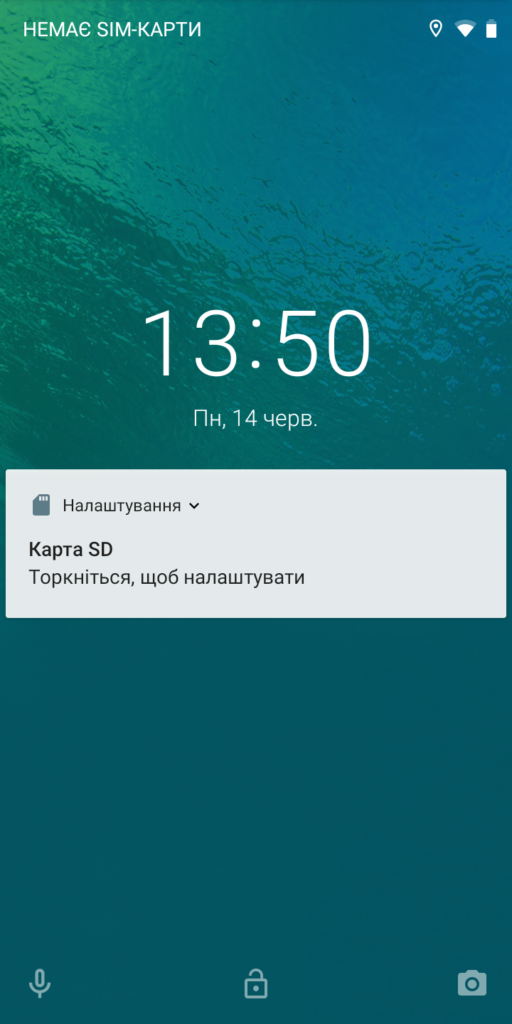
Ми розглянули найважливіші питання, і тепер можна перейти до практики. Якщо ви вже придбали microSD-карту, то не вагайтеся і встановлюйте її на свій смартфон. Одразу після цього ви маєте побачити на екрані повідомлення, як на знімках нижче. Це система пропонує обрати сценарій використання карти пам’яті. Натиснувши на повідомлення, ви перейдете до налаштувань, де побачите такі два варіанти:


- Сценарій “Портативний пристрій пам’яті” дозволяє використовувати карту пам’яті в найбільш звичному сенсі: переносити й зберігати там фото й відео, музику, документи тощо. Однак ви не зможете встановлювати додатки, якщо на самому пристрої пам’яті недостатньо.
- Сценарій “Пам’ять телефону” – це можливість, крім зберігання файлів, завантажувати на microSD-карту різноманітні додатки. Як ми вже зазначали раніше, для цього карта пам’яті буде відформатована так, що її можна буде використовувати лише на цьому смартфоні.
Вам треба лише обрати бажаний сценарій використання та натиснути на нього. Однак, перш ніж обирати варіант “Пам’ять телефону”, рекомендуємо перенести з карти всю важливу інформацію, адже вона може бути пошкоджена під час форматування. Як бачите, загалом процедура доволі проста й швидка, однак допоможе вам зробити користування смартфоном набагато комфортнішим.
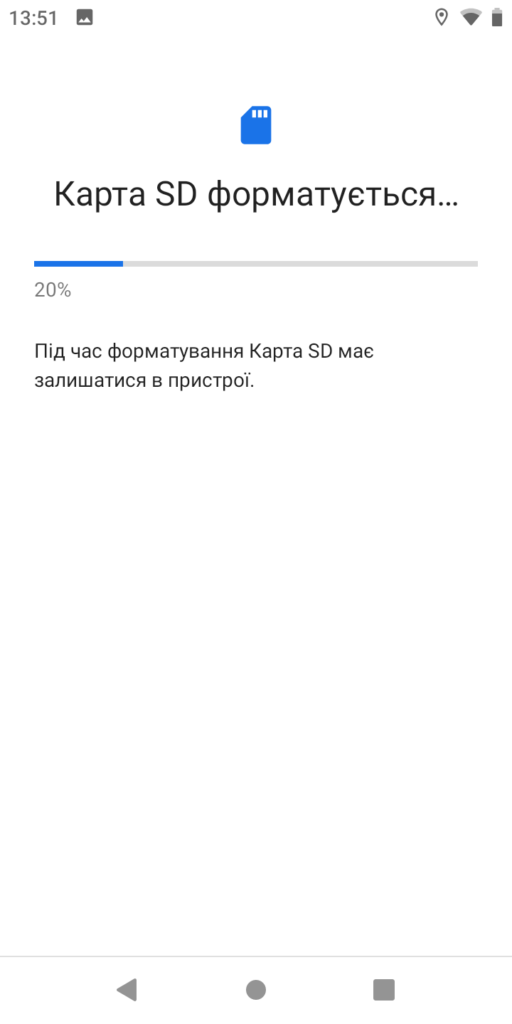
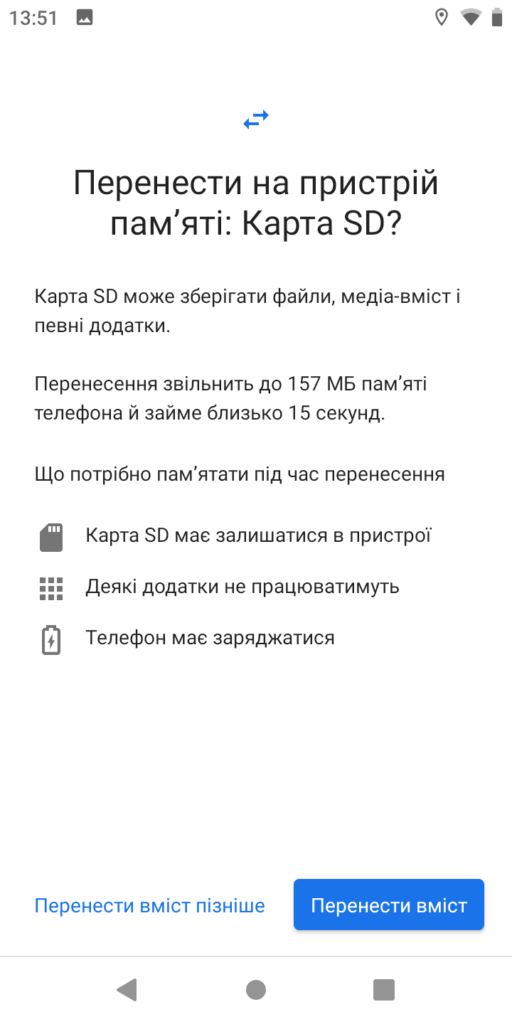
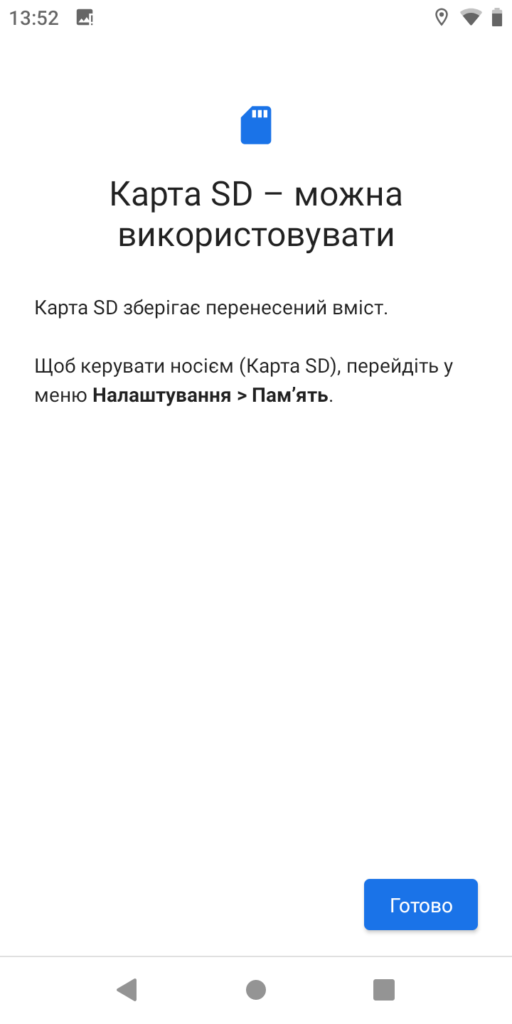
Ми спеціально підготували для вас знімки екрану, які показують, як саме відбуватиметься процес форматування карти пам’яті. В кінці просто натисніть “Готово” і перезавантажте смартфон.

Додаткова інформація
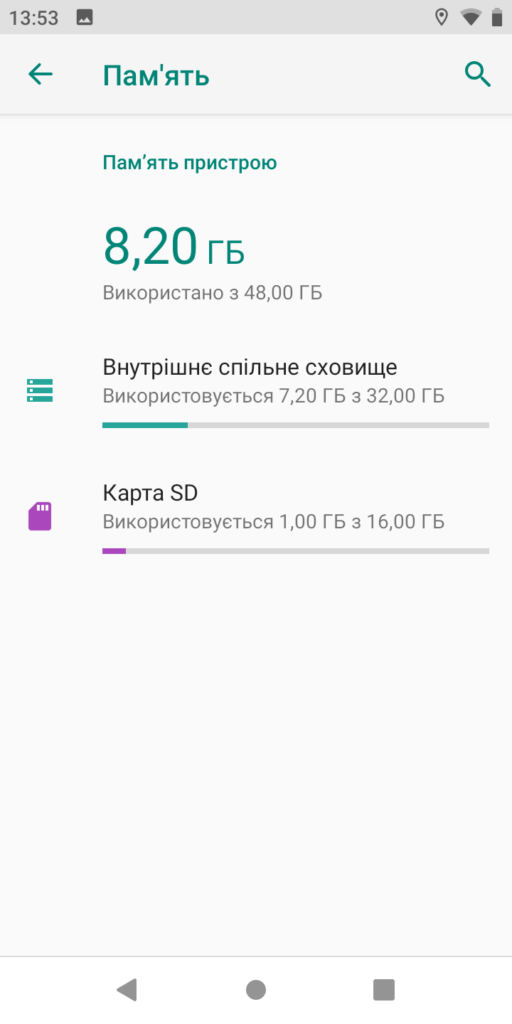
Якщо перейти в Налаштування–Пам’ять, можна побачити, що загальний обсяг пам’яті збільшився.
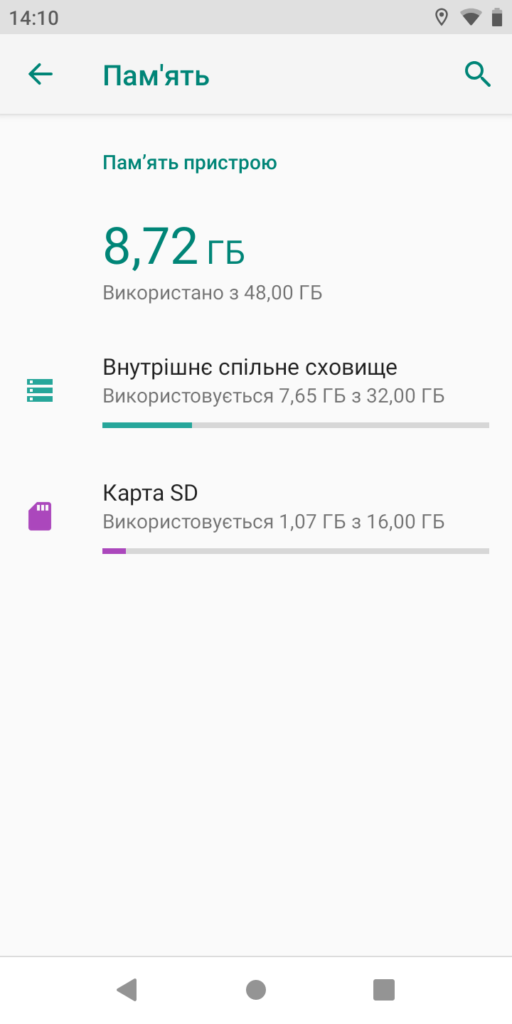
Можна припустити, що, коли до внутрішньої пам’яті Android обсягом A приєднується обсяг карти пам’яті B, загальна доступна ємність внутрішньої пам’яті повинен стати рівним A+B. Більш того, приблизно це відображається і в інформації про сховище пристрою. Але фактично все працює трохи інакше:
- Все, що можливо (за винятком деяких додатків і системних оновлень) буде міститися у внутрішній пам’яті, що знаходиться на microSD-карті, і ви не матимете можливості обрати.
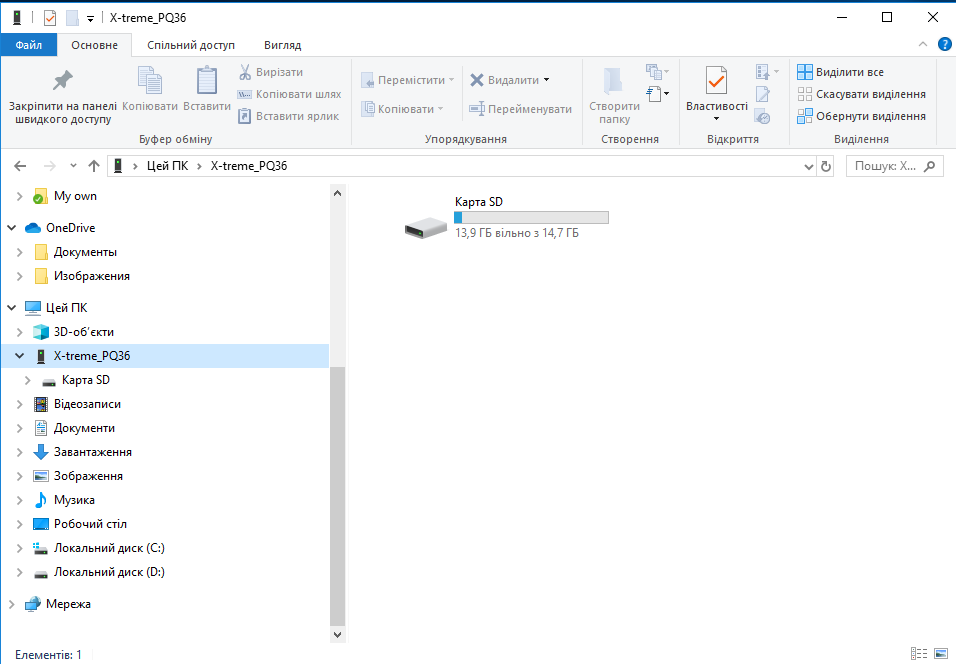
- За підключення смартфона до ПК замість двох носіїв пам’яті – вбудоване сховище та карта SD – буде відображатися лише один, а саме SD-карта, тобто переміщувати файли між смартфоном і ПК можна лише оперуючи одним носієм. Те ж саме і в файлових менеджерах на самому пристрої.
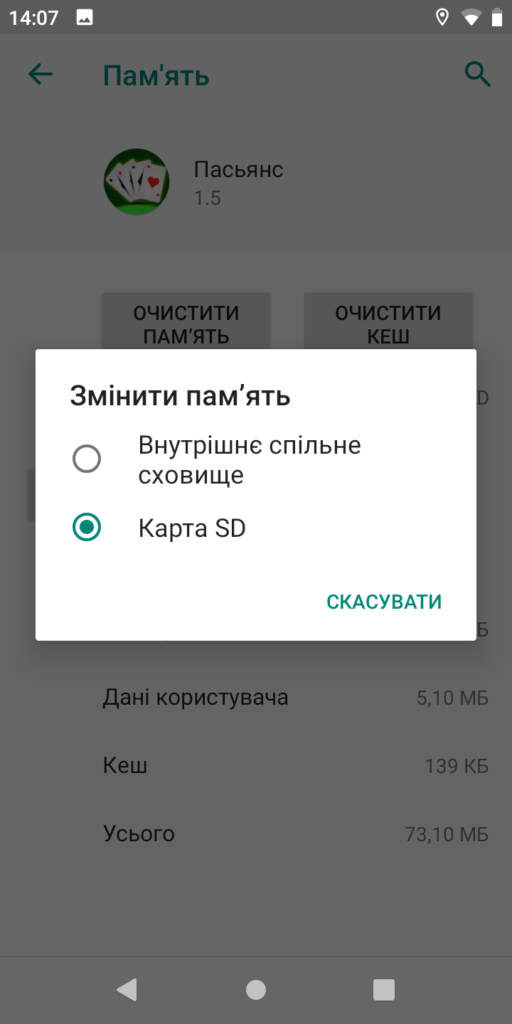
Після налаштування карти пам’яті як внутрішньої пам’яті всі додатки, які ви будете завантажувати, будуть розміщуватися на носії Карта microSD. Додатково ви матимете можливість перенесення таких додатків у внутрішню (вбудовану) пам’ять смартфона.
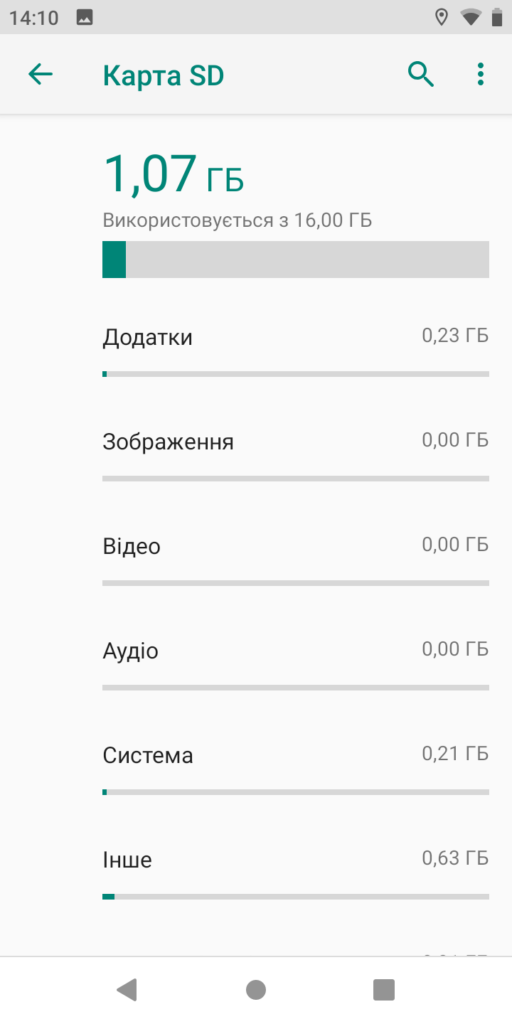
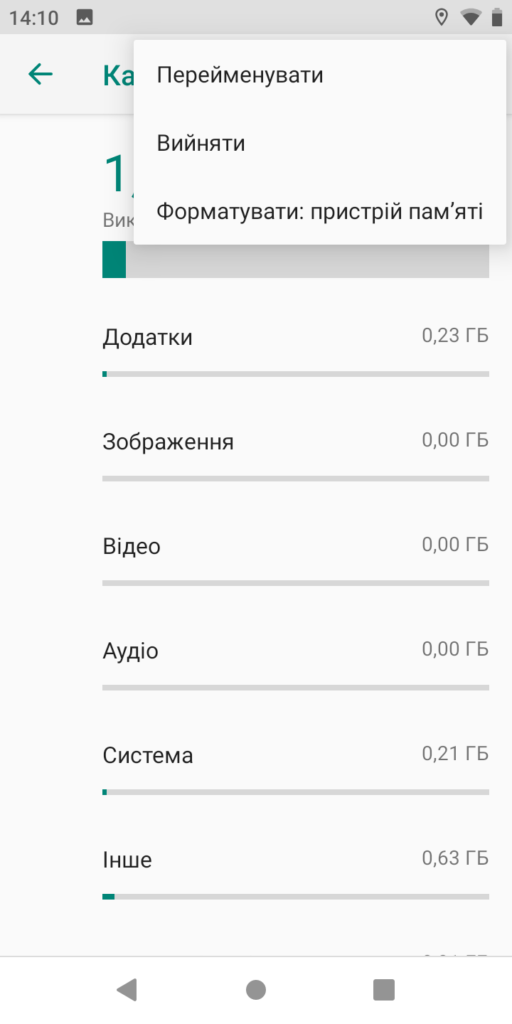
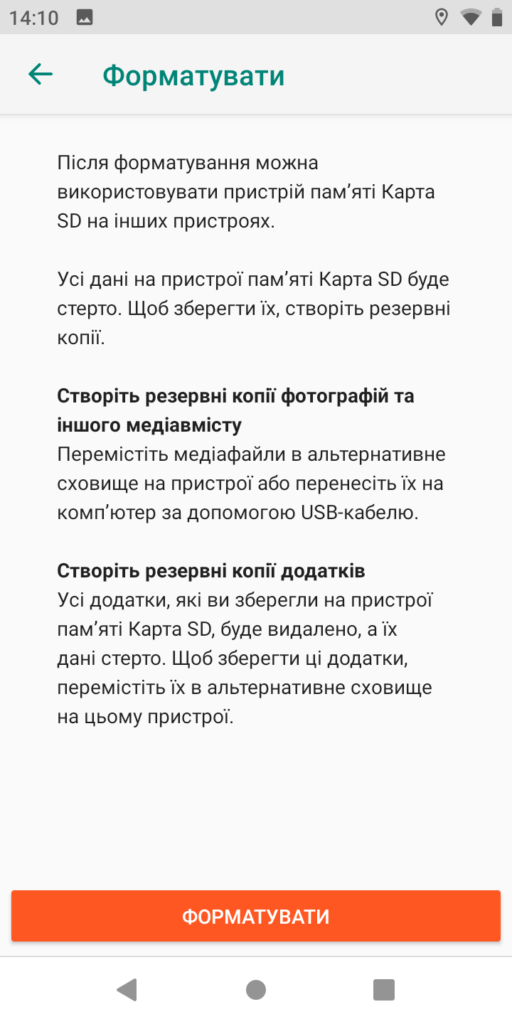
Для того, щоб повернутися до більш звичної схеми використання карти пам’яті потрібно її знову відформатувати в смартфоні. Для цього перейдіть до Налаштування–Пам’ять–Карта SD–Опції–Форматувати пристрій пам’яті. Там ви знову оберете потрібну опцію – і повернетеся до стандартних налаштувань. Після цього використання цієї карти на іншому пристрої вже не буде проблемою.
Cайт використовує файли cookies для підвищення зручності користувачів. Продовжуючи користуватися сайтом, ви погоджуєтеся з використанням файлів cookies та приймаєте нашу Політику конфіденційності
Приймаю